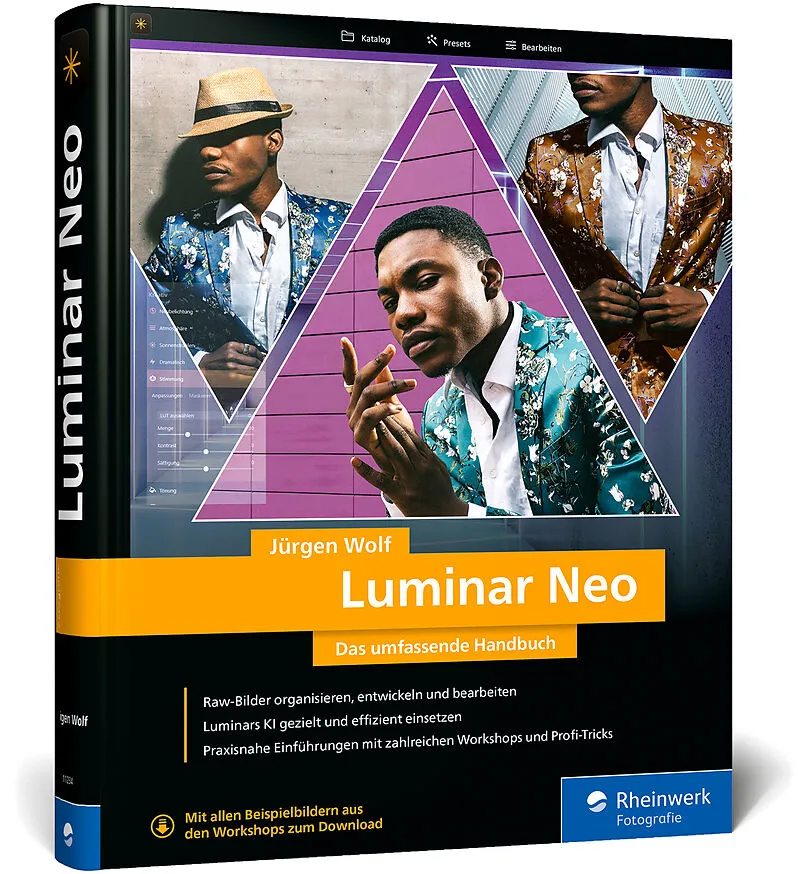
Luminar Neo
Beschreibung
Bildbearbeitung mit Luminar Neo der einfache Weg zu professionellen Ergebnissen Luminar Neo verbindet das Beste aus zwei Welten. Einerseits ist Luminar ein klassischer Raw-Konverter, der Ihnen maximale Kontrolle über die Entwicklung Ihrer Fotos bietet und prof...Format auswählen
- Fester EinbandCHF 38.10

Wird oft zusammen gekauft
Andere Kunden kauften auch
Beschreibung
Bildbearbeitung mit Luminar Neo der einfache Weg zu professionellen Ergebnissen Luminar Neo verbindet das Beste aus zwei Welten. Einerseits ist Luminar ein klassischer Raw-Konverter, der Ihnen maximale Kontrolle über die Entwicklung Ihrer Fotos bietet und professionelle Ergebnisse liefert. Andererseits stehen Ihnen damit innovative KI-Funktionen zur Verfügung, mit denen Sie die Bildbearbeitung schnell und effizient erledigen können. Störende Objekte entfernen, Porträts retuschieren, verwackelte Aufnahmen retten oder den Bildausschnitt erweitern all das gelingt mit Luminar Neo ganz einfach und mit nur wenigen Klicks.
Wie Sie die vielfältigen Funktionen und Möglichkeiten von Luminar nutzen und dabei die volle Kontrolle über die Bearbeitung Ihrer Fotos behalten, zeigt Ihnen Jürgen Wolf in diesem Handbuch. Sie lernen, wie Sie Raw-Dateien entwickeln, Fotos optimieren, Lichtstimmungen verändern, mit Ebenen arbeiten und verschiedene Kreativfunktionen effizient einsetzen. All das wird Ihnen praxisnah mit zahlreichen Workshops und Profi-Tricks vermittelt . Machen Sie aus guten Fotos herausragende Bilder!
Raw-Bilder organisieren, entwickeln und bearbeiten
Luminars KI gezielt und effizient einsetzen
Praxisnahe Einführungen mit zahlreichen Workshops und Profi-Tricks
Aus dem Inhalt:Programmoberfläche, Werkzeuge und grundlegende Bedienung
Der Bearbeitungsworkflow in Luminar
Bilder sichten, aussortieren, verwalten, teilen
Raw-Entwicklung: Kontraste, Helligkeit, Schärfe, Farbkorrektur, Tonwertkorrektur
Stromleitungen und andere störende Objekte entfernen
Ebenen anlegen, Objekte freistellen und Overlays hinzufügen
Kreativ-Werkzeuge: neubelichten, Hintergrund austauschen, Bildlooks verändern
Porträtbearbeitung mit Luminars KI-Funktionen
HDR, Panoramen, Focus Stacking
KI-Tools: Entrauschen, Schärfen, Upscaling und Bildbereich erweitern
Presets verwenden, erstellen und verwalten
Luminar in Ergänzung zu Adobe Photoshop, Lightroom Classic und Apple Fotos nutzen
Vorwort
Das umfassende Handbuch. Profi-Tricks und Expertenwissen zur Bildbearbeitung. Mit zahlreichen Workshops zur Software (2. Auflage)
Autorentext
Jürgen Wolf ist seit über 20 Jahren Autor und seit mehr als 10 Jahren passionierter Digitalfotograf. Seine Buchthemen sind Bildbearbeitung, Fotografie, Webentwicklung, Betriebssysteme und Programmierung. Und egal welches Thema: Bei jedem Buch ist es sein Ziel, auch komplexe Zusammenhänge klar und verständlich zu erklären.
Klappentext
Umfassendes Know-how für Einsteiger und FortgeschritteneVon der Bildverwaltung über das Entwickeln von Raw-Dateien, Fotoretusche und kreative Bildbearbeitung bis hin zum Export Ihrer Fotos: Jürgen Wolf zeigt Ihnen anhand vielfältiger Beispielbilder, wie Sie die Funktionen von Luminar gezielt nutzen. Die ausführliche und verständliche Darstellungsweise sowie viel praktisches Know-how machen dieses Buch zum nützlichen Begleiter in Ihrem gesamten Bearbeitungsworkflow. KI-Werkzeuge verstehen und gezielt einsetzen Superscharf AI, Upscale AI, Rauschfrei AI, generatives Entfernen von Elementen oder Erweitern des Bildausschnitts. Die KI-Funktionen von Luminar eröffnen Ihnen in der Bildbearbeitung ganz neue Wege. In diesem Buch erfahren Sie, was hinter den KI-basierten Tools steckt, wie Sie diese wohldosiert und effizient einsetzen und was Sie tun können, wenn die KI mal nicht versteht, was Sie mit Ihren Bildern vorhaben. Aufschlagen und loslegen Vielfältiges Bildmaterial, praxisnahe Workshops und Experten-Tipps erleichtern Ihnen den Einstieg in Luminar Neo. Fotoprofi Jürgen Wolf erklärt Ihnen Schritt für Schritt, wie Luminar funktioniert. Das Bildmaterial zum Mitmachen steht für Sie zum Download bereit. So finden Sie Ihren individuellen, zeitsparenden Foto-Workflow und kommen schnell zum perfekten Ergebnis.
Inhalt
Vorwort ... 14
1. Was ist und was kann Luminar Neo? ... 16
1.1 ... Unterstützte Dateitypen in Luminar Neo ... 16
1.2 ... Das Raw-Format ... 18
1.3 ... Die Farbverwaltung ... 19
1.4 ... Zerstörungsfreie Bildbearbeitung ... 21
1.5 ... Ein erster Blick auf die Programmoberfläche ... 21
1.6 ... Ein einfacher Workflow mit Luminar Neo ... 26
1.7 ... Softwareupdate durchführen ... 27
2. Bilder zum Katalog hinzufügen ... 28
2.1 ... Speicherort der Bilder ... 29
2.2 ... Die Katalogansicht und die Einzelbildansicht ... 32
2.3 ... Die linke und rechte Seitenleiste ... 35
2.4 ... Fehler im Katalog beheben ... 45
3. Bilder sichten und aussortieren ... 47
3.1 ... Anzeigeoptionen für Paare aus Raw- und JPEG-Dateien ... 47
3.2 ... Bilder markieren ... 48
3.3 ... Bilder aussortieren und löschen ... 52
3.4 ... Bilder mit Sternen bewerten ... 55
4. Bilder in Ordnern und Alben organisieren und den Katalog verwalten ... 58
4.1 ... Unterschiede zwischen Ordnern und Alben ... 58
4.2 ... Bilder suchen und filtern ... 58
4.3 ... Bilder in Ordnern verwalten ... 62
4.4 ... Die besten Bilder in Alben organisieren ... 67
4.5 ... Eigene Verknüpfung erstellen ... 71
4.6 ... Einzelbildbearbeitungen organisieren ... 72
4.7 ... Verloren gegangene Bearbeitungen ... 72
4.8 ... Den Katalog verwalten ... 73
5. Die Katalog-Werkzeuge von Luminar Neo ... 77
5.1 ... KI bei Luminar Neo ... 78
5.2 ... Generatives Löschen ... 78
5.3 ... Generativer Tausch ... 82
5.4 ... Generierte Erweiterung ... 87
5.5 ... Belichtungsreihen zu HDR-Bildern zusammensetzen ... 90
5.6 ... Fokus Stacking ... 93
5.7 ... Panoramaerstellung in Luminar Neo ... 95
5.8 ... Niedrig aufgelöste Bilder hochskalieren ... 100
5.9 ... Alte Bilder wiederherstellen ... 102
6. Bearbeitungen mit Presets ... 105
6.1 ... Die Arbeitsoberfläche des Presets-Modus ... 106
6.2 ... Presets verwenden ... 110
6.3 ... Eigene Presets erstellen und wiederverwenden ... 116
6.4 ... Preset-Sammlungen kaufen und installieren ... 124
6.5 ... Preset-Favoriten verwalten ... 125
7. Bilder bearbeiten mit Luminar ... 127
7.1 ... Die Arbeitsoberfläche des Bearbeiten-Modus ... 127
7.2 ... Die rechte Seitenleiste im Bearbeiten-Modus ... 128
7.3 ... Die grundlegende Bedienung der Werkzeuge ... 130
7.4 ... Werkzeuge als Favoriten festlegen ... 140
7.5 ... Die Vorher-Nachher-Ansichten ... 142
7.6 ... Anpassungen synchronisieren oder kopieren ... 144
7.7 ... Mehrere Versionen eines Bildes ... 148
7.8 ... Der KI-Assistent ... 150
8. Grundlegende Bearbeitungen in den Bereichen »Wesentliches« und »Bildqualität« ... 155
8.1 ... Bildausschnitt mit dem ZuschneidenAI-Werkzeug anpassen ... 155
8.2 ... Das Entwickeln-Werkzeug ... 163
8.3 ... Bildqualität einstellen ... 204
8.4 ... Das intelligente VerstärkenAI-Werkzeug ... 210
8.5 ... Das Radieren-Werkzeug ... 211
8.6 ... Präsenz und Details mit dem StrukturAI-Werkzeug verbessern ... 217
8.7 ... Die Farben steuern mit Luminar ... 220
8.8 ... Schwarzweißbilder mit Luminar erstellen ... 224
8.9 ... Detailliertere Schärfung mit dem Details-Werkzeug ... 233
8.10 ... Bildrauschen entfernen ... 242
8.11 ... Vignettierung als Stilmittel hinzufügen ... 242
9. Die Werkzeugmasken verwenden ... 245
9.1 ... Maskenwerkzeuge und Maskenaktionen verwenden ... 246
9.2 ... Den Pinsel zum Maskieren verwenden ... 249
9.3 ... Maskieren mit »Linearer Verlauf« ... 260
…