PowerPoint
Beschreibung
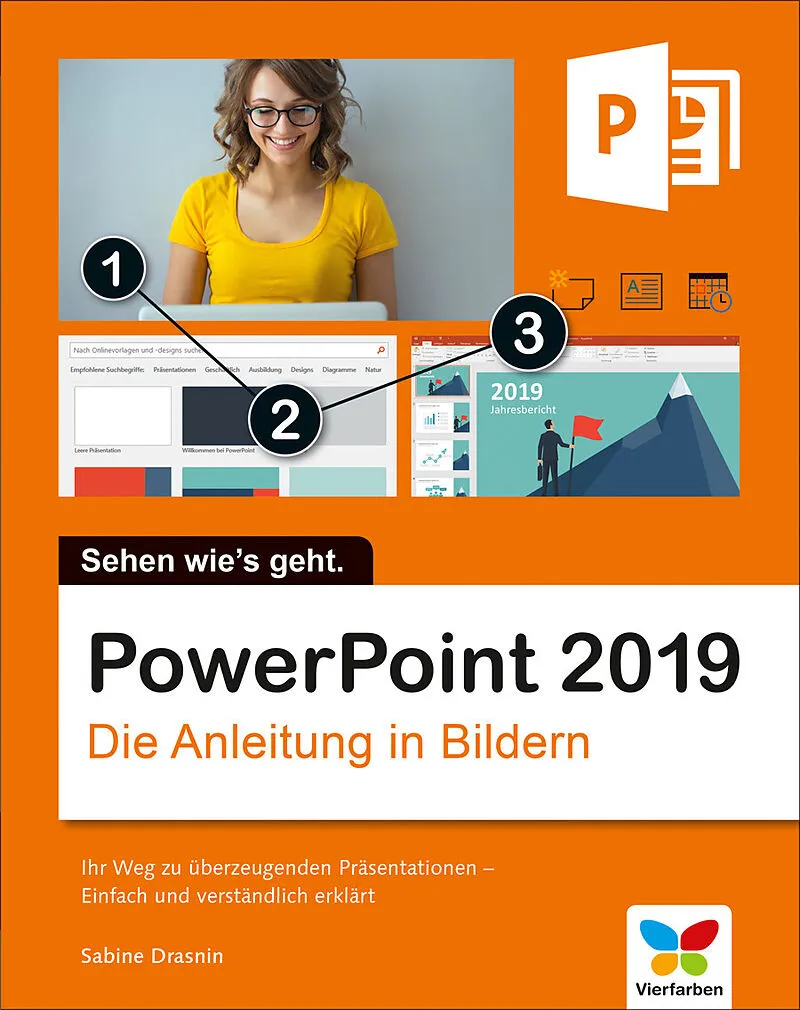
Beeindruckende Präsentationen im HandumdrehenÜberzeugen Sie mit professionell gestalteten Folien! Dank der klaren Anleitungen dieses Buches lernen Sie im Handumdrehen, wie Sie Texte sinnvoll gestalten, Ergebnisse anschaulich präsentieren oder Musik und Videos ...Format auswählen
- E-Book (pdf)CHF 19.90

Wird oft zusammen gekauft
Andere Kunden kauften auch
Beschreibung
Beeindruckende Präsentationen im HandumdrehenÜberzeugen Sie mit professionell gestalteten Folien! Dank der klaren Anleitungen dieses Buches lernen Sie im Handumdrehen, wie Sie Texte sinnvoll gestalten, Ergebnisse anschaulich präsentieren oder Musik und Videos einbinden. Aus den Anleitungen können Sie gezielt das auswählen, was Sie für Ihre Präsentation benötigen. Machen Sie es der Autorin nach und folgen Sie ihren Beispielen Bild für Bild. Auch ohne Vorkenntnisse.Ihr Weg zu überzeugenden PräsentationenLeicht verständlich, am Bild erklärtKeine Vorkenntnisse nötig Aus dem Inhalt:Gelungene Folien gestaltenDas passende Layout in wenigen SchrittenTexte anschaulich darstellenDesigns und Vorlagen nutzenOrdnung im Hintergrund der FolienmasterFolienübergänge gestaltenMit Animationen arbeitenFotos und Grafiken einsetzenTabellen und Diagramme einfügenZeichnen mit PowerPointPräsentationen druckenGekonnt präsentieren
Keine Vorkenntnisse nötig
Autorentext
Sabine Drasnin ist u. a. Fachbuchautorin und Expertin für die Office-Programme Word, Excel und PowerPoint. Die Diplom-Verwaltungswissenschaftlerin ist jahrelang auch in der Erwachsenenbildung tätig gewesen. Neben ihren Schulungstexten für Ausbildende und künftige Auszubildende konzipierte sie dabei auch eine Reihe von Bildungsprojekten für Kindergärten und Schulen. Mit ihrer »Computerschule für alle« hat sie über ein Jahrzehnt lang viele Einsteiger erfolgreich in die digitale Welt begleitet.
Klappentext
Überzeugen Sie mit professionell gestalteten Folien! Dank der klaren Anleitungen dieses Buches lernen Sie im Handumdrehen, wie Sie Texte sinnvoll gestalten, Ergebnisse anschaulich präsentieren oder Musik und Videos einbinden. Aus den Anleitungen können Sie gezielt das auswählen, was Sie für Ihre Präsentation benötigen. Machen Sie es der Autorin nach und folgen Sie ihren Beispielen Bild für Bild. Auch ohne Vorkenntnisse.
Aus dem Inhalt:
- Gelungene Folien gestalten
- Das passende Layout in wenigen Schritten
- Texte anschaulich darstellen
- Designs und Vorlagen nutzen
- Ordnung im Hintergrund - der Folienmaster
- Folienübergänge gestalten
- Mit Animationen arbeiten
- Fotos und Grafiken einsetzen
- Tabellen und Diagramme einfügen
- Zeichnen mit PowerPoint
- Präsentationen drucken
Gekonnt präsentieren
Inhalt
- PowerPoint kennenlernen ... 10
PowerPoint öffnen und schließen ... 12
Der Startbildschirm -- direkt loslegen ... 14
Was ist wo in PowerPoint 2019? ... 16
Das Menüband ein- und ausblenden ... 20
Mit dem Aufgabenbereich arbeiten ... 22
Rechtsklick -- immer das passende Menü ... 24
Die Fingereingabe bei PowerPoint aktivieren ... 26
PowerPoint auf dem Touchdisplay bedienen ... 28
Die Hilfe nutzen ... 30
- Einfach anfangen! ... 34
Erst planen, dann gestalten ... 36
Die Titelfolie anlegen ... 38
Neue Folien hinzufügen ... 40
Text eingeben ... 42
Die gelungene Präsentation in 10 Minuten ... 44
Mit der Foliensortierung arbeiten ... 48
Die Präsentation speichern und schließen ... 50
Eine gespeicherte Präsentation öffnen ... 52
- Das passende Layout in wenigen Schritten ... 54
Das Design: Themen und Varianten anwenden ... 56
Den Hintergrund einer oder aller Folien ändern ... 60
Schnellformatvorlagen einsetzen ... 64
Mit Designideen arbeiten ... 66
- Ordnung im Hintergrund -- der Folienmaster ... 68
Titelfolie und Folienlayouts bearbeiten ... 70
Farben und Designs im Folienmaster ändern ... 72
Ein Bild oder Logo einfügen ... 76
Eine Foliennummer in die Fußzeile einfügen ... 78
Datum & Co. in die Fußzeile aufnehmen ... 80
Die Fußzeile formatieren: Schriftart und -größe anpassen ... 82
Ein geändertes Design als Vorlage speichern ... 84
- Texte ansprechend gestalten ... 86
Textplatzhalter an den Text anpassen ... 88
Schriftart und -größe ändern ... 92
Schriftfarbe ändern ... 94
Aufzählungen verwenden und anpassen ... 96
Nummerierung verwenden und anpassen ... 98
Andere Aufzählungszeichen einfügen ... 100
Text ausrichten und Zeilenabstand verändern ... 102
Den Text an eine Form anpassen ... 104
Eine Form an den Text anpassen ... 106
Die Laufrichtung des Textes ändern ... 108
Die Notizenansicht ... 110
- Fotos und Piktogramme einfügen ... 112
Grafiken (Bilder) einfügen ... 114
Schnelleinstellungen im Aufgabenbereich vornehmen ... 118
Bilder mit künstlerischen Effekten verfremden ... 120
Bilder verkleinern und zuschneiden ... 122
Bilder »auf Form« zuschneiden ... 124
Bildteile freistellen ... 126
Bilder neu einfärben ... 130
Transparenz nutzen ... 132
Bilder komprimieren und speichern ... 134
Piktogramme auswählen und einfügen ... 136
Piktogramme einfärben und formatieren ... 138
Bilder mit Rahmen und Effekten dekorieren ... 140
Ein Fotoalbum erstellen ... 142
- Zeichnen mit PowerPoint ... 144
Aussagekräftige Formen einfügen ... 146
Aus Kreis mach Pfeil: Formen verändern ... 150
Die Größe einer Form anpassen ... 154
Farben und Fülleffekte anwenden ... 156
Einen Farbverlauf nutzen ... 160
Farbe und Strichstärke der Rahmenlinien verändern ... 164
Formeffekt 1: Abschrägung ... 166
Formeffekt 2: Schatten ... 168
Formeffekt 3: 3D-Effekte ... 170
- Schaubilder entwerfen mit SmartArt ... 172
Aus Text eine SmartArt-Grafik entwerfen ... 174
Die SmartArt-Grafik formatieren ... 178
Eine SmartArt-Vorlage mit Inhalt füllen ... 182
Organigramme erstellen ... 186
SmartArt-Grafiken prüfen und in Text umwandeln ... 190
- Objekte auf der Folie anordnen ... 192
Die Position der Objekte verändern ... 194
Die Reihenfolge von Objekten verändern ... 198
Objekte gruppieren ... 200
Objekte kopieren, einfügen und duplizieren ... 202
Objekte ausrichten ... 204
Text um Bilder herum anordnen ... 206
- Tabellen und Diagramme einfügen ... 210
Tabellen anlegen und erweitern ... 212
Tabellen formatieren ... 214
Zahlen und Fakten ansprechend präsentieren ... 216
Vom Balken zur Torte: den Diagrammtyp ändern ... 222
Diagrammdaten ändern ... 224
Diagramme aus Excel übernehmen ... 226
- Audio- und Videodateien einbinden ... 228
Musik einspielen und über die Folien verteilen ... 230
Videos aus dem Internet einbinden ... 234
Auf dem Computer gespeicherte Videos verwenden ... 236
Links einfügen ... 240
Bildschirmaufzeichnung einfügen ... 242
- Animationen ... 244
Weniger ist mehr: Animationen sinnvoll einsetzen ... 246
Objekte auf der Folie erscheinen lassen ... 248
Objekte hervorheben ... 252
Objekte mit Stil verschwinden lassen ... 254
Animationspfade verwenden ... 256
Animationen per Maus oder Zeitvorgabe steuern ... 258
Animationen zeitlich abstimmen ... 260
- Folienübergänge gestalten ... 262
Die Qual der Wahl: passende Übergänge ... 264
Anzeigedauer für Folien einstellen ... 268
Musik sinnvoll einsetzen ... 270
Übergänge »morphen« ... 272
- Gekonnt präsentieren ... 274
Welche Präsentation für welchen Zweck? ... 276
Eine Präsentation einrichten ... 278
Eine selbst …