Windows 10
Beschreibung
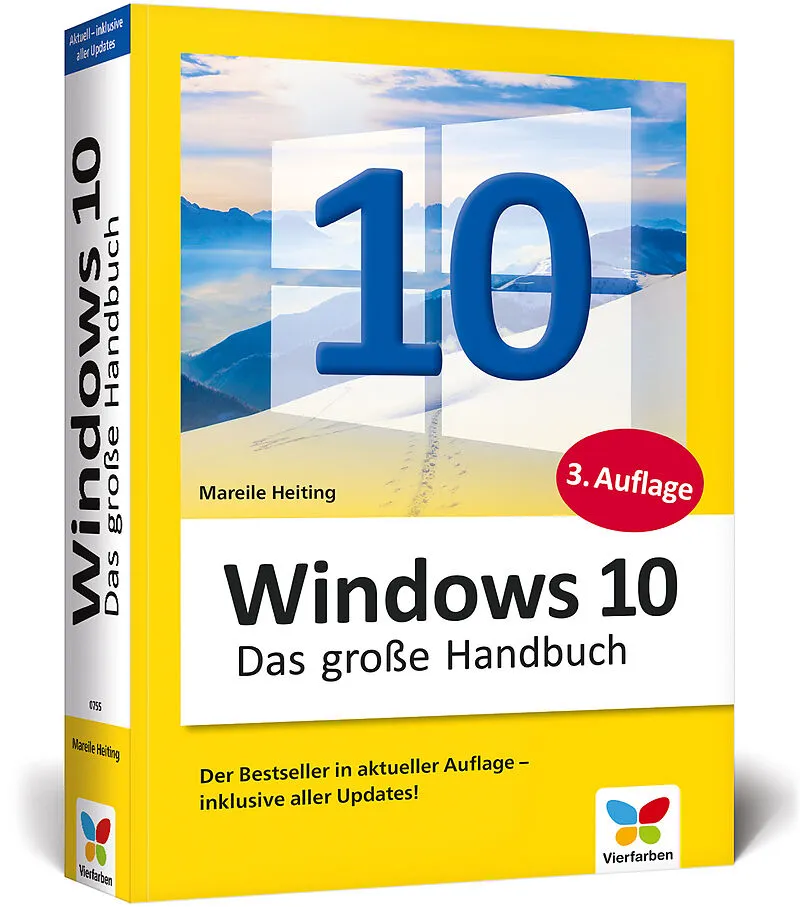
Das Standardwerk für die Anwender-Praxis!In diesem umfassenden Handbuch erfahren Einsteiger und schon versiertere Nutzer alles, um die neueste Version des Betriebssystems sicher und effektiv zu handhaben. Die Windows-Expertin Mareile Heiting hat das geballte W...Format auswählen
- Kartonierter EinbandCHF 24.70
Wird oft zusammen gekauft
Andere Kunden kauften auch
Beschreibung
Das Standardwerk für die Anwender-Praxis!In diesem umfassenden Handbuch erfahren Einsteiger und schon versiertere Nutzer alles, um die neueste Version des Betriebssystems sicher und effektiv zu handhaben. Die Windows-Expertin Mareile Heiting hat das geballte Wissen zu Windows 10 für eine reibungslose Anwendung in der Praxis aufbereitet und hält dabei eine Fülle an Insidertipps für Sie parat. So beherrschen Sie alles schnell und mühelos von der Dateiverwaltung über die Systemwartung bis zum Einrichten von Netzwerken.Das komplette Windows-Wissen Grundlagen und ProfitippsMit Schrittanleitungen für die Anwender-PraxisFotos, Musik, Internet, Mail, Netzwerk, Sicherheit u. v. m. Aus dem Inhalt:Windows 10 installieren und upgradenBenutzerkonten einrichtenDateien und Einstellungen von anderen Computern übertragenStartmenü und Taskleiste richtig nutzenDen Explorer ausführlich kennenlernenProgramme und Apps installieren und verwaltenNach Dateien und Apps suchenIns Internet mit Microsoft EdgeSo nutzen Sie OneDriveMehrere Computer miteinander verbindenE-Mails schreiben und organisierenTermine und Kontakte verwaltenFotos laden, sortieren und bearbeitenMusik, Filme, SpieleGeräte anschließen und verwendenDie Systemwiederherstellung einsetzenDaten sichern und wiederherstellenDie neue Timeline und Aktivitäten-HistorieDaten vor fremdem Zugriff schützenCortana und SpracherkennungDie Windows Registry nutzenVirtuelle Systeme einrichtenWindows 10 SetsTipps und Tricks für die tägliche Arbeit
Vorwort
Das große Handbuch. Das Standardwerk für die Praxis. Aktuell inkl. des Frühjahrs-Updates 2020.
Autorentext
Mareile Heiting ist seit über zwei Jahrzehnten als IT-Autorin tätig und hat seither zahlreiche Bücher und Artikel für namhafte Fachmedien veröffentlicht. Sie ist spezialisiert auf die Themen Windows, Office, Android, Bild- und Videobearbeitung sowie Webdesign. Ihre Leserinnen und Leser schätzen ihr Talent, selbst schwierige IT-Themen für Einsteiger verständlich darzustellen.
Klappentext
Das große Standardwerk zu Windows 10 - aktuell zu allen Updates! In diesem umfassenden Handbuch erfahren Einsteiger und schon versiertere Nutzer alles, um das neue Betriebssystem sicher und effektiv zu handhaben. Die Windows-Expertin Mareile Heiting hat das geballte Wissen zu Windows 10 für eine reibungslose Anwendung in der Praxis aufbereitet und hält dabei eine Fülle an Insidertipps für Sie parat. So beherrschen Sie alles schnell und mühelos - von der Dateiverwaltung über die Systemwartung bis zum Einrichten von Netzwerken.
Aus dem Inhalt:
- Windows 10 installieren und upgraden
- Benutzerkonten einrichten
- Dateien und Einstellungen von anderen Computern übertragen
- Startmenü und Taskleiste richtig nutzen
- Den Explorer ausführlich kennenlernen
- Programme und Apps installieren und verwalten
- Nach Dateien und Apps suchen
- Ins Internet mit Microsoft Edge
- So nutzen Sie OneDrive
- Mehrere Computer miteinander verbinden
- E-Mails schreiben und organisieren
- Termine und Kontakte verwalten
- Fotos laden, sortieren und bearbeiten
- Musik, Filme, Spiele
- Geräte anschließen und verwenden
- Die Systemwiederherstellung einsetzen
- Daten sichern und wiederherstellen
- Die neue Timeline und Aktivitäten-Historie
- Daten vor fremdem Zugriff schützen
- Cortana und Spracherkennung
- Die Windows Registry nutzen
- Virtuelle Systeme einrichten
- Windows 10 Sets
Tipps und Tricks für die tägliche Arbeit
Inhalt
TEIL I. Start mit Windows 10 ... 19
- Windows 10 installieren und upgraden ... 21
1.1 ... Die Systemanforderungen prüfen ... 21
1.2 ... Windows-10-Varianten ... 23
1.3 ... Ein Installationsmedium mit dem Medienerstellungstool erstellen ... 25
1.4 ... Von null auf Windows 10 ... 30
1.5 ... Windows 10 nachträglich aktivieren ... 46
1.6 ... Von einer älteren Windows-Version umsteigen ... 49- Ein erster Rundgang über die Oberfläche von Windows 10 ... 53
2.1 ... Am Computer anmelden ... 53
2.2 ... Die Desktopoberfläche im Überblick ... 55
2.3 ... Die Taskleiste ... 56
2.4 ... Das Startmenü ... 61
2.5 ... Den Computer herunterfahren ... 65
2.6 ... Die Oberfläche per Tastatur steuern ... 68- Erste wichtige Einstellungen vornehmen ... 71
3.1 ... Einstellungen und Systemsteuerung im Überblick ... 71
3.2 ... Eine Netzwerkverbindung herstellen ... 74
3.3 ... Die Energieeinstellungen kontrollieren und optimieren ... 75
3.4 ... Sicherheitseinstellungen überprüfen ... 79
3.5 ... Die Synchronisierungseinstellungen individuell anpassen ... 86
3.6 ... Anmeldung per PIN oder Bildcode aktivieren ... 87
3.7 ... Eingabehilfen einrichten ... 92
3.8 ... Datenschutz: Das »Nach-Hause-Telefonieren« unterbinden ... 98- Benutzerkonten anlegen und verwalten ... 103
4.1 ... Sicherheitsaspekte: Administrator versus Standardbenutzer ... 103
4.2 ... Ein neues Benutzerkonto anlegen ... 106
4.3 ... Kennwörter verwalten ... 116
4.4 ... Die automatische Anmeldung einrichten ... 120
4.5 ... Konten für Familienmitglieder verwalten ... 121
4.6 ... Benutzerkonten wieder entfernen ... 130
4.7 ... Die Benutzerkontensteuerung ... 132
4.8 ... Das Microsoft-Konto verwalten ... 134
4.9 ... Den Computernamen ändern ... 136TEIL II. Die Oberfläche kennenlernen ... 139
- Windows 10 anpassen und personalisieren ... 141
5.1 ... Den Sperrbildschirm individuell einstellen ... 141
5.2 ... Ein Profilbild ergänzen und anpassen ... 148
5.3 ... Das Aussehen des Desktops anpassen ... 152
5.4 ... Das Startmenü anpassen ... 168
5.5 ... Die Taskleiste anpassen ... 184
5.6 ... Das Info-Center anpassen ... 192
5.7 ... Windows 10 und die Uhrzeit ... 202
5.8 ... Weitere Sprachen installieren ... 206- Nützliche Funktionen des Desktops ... 217
6.1 ... Verknüpfungen auf dem Desktop anlegen ... 217
6.2 ... Programme und Dateien über die Taskleiste öffnen ... 226
6.3 ... Die Timeline-Funktion als Gedächtnisstütze ... 232
6.4 ... Mit virtuellen Desktops arbeiten ... 234- Windows 10 auf dem Tablet ... 243
7.1 ... Wissenswertes rund um den Tabletmodus ... 243
7.2 ... Windows 10 auf dem Touchscreen bedienen ... 255
7.3 ... Texteingabe per Bildschirmtastatur ... 262TEIL III. Programme und Dateien ... 269
- Dateien und Ordner verwalten mit dem Explorer ... 271
8.1 ... Den Explorer öffnen ... 271
8.2 ... Navigieren mit dem Explorer ... 277
8.3 ... Den Explorer individuell anpassen ... 285
8.4 ... Arbeiten mit Dateien und Ordnern ... 291
8.5 ... Bibliotheken anlegen, verwalten und löschen ... 299
8.6 ... Den Onlinespeicher OneDrive nutzen ... 307
8.7 ... ZIP-Archive erstellen ... 316
8.8 ... Gelöschte Daten über den Papierkorb wiederherstellen ... 319
8.9 ... Dateien mit Markierungen versehen ... 321
8.10 ... Zugriffsrechte auf Dateien und Ordner verwalten ... 323
8.11 ... Die Zwischenablage von Windows 10 mit neuer Funktionalität ... 326
8.12 ... Nützliche Tastaturkürzel für den Explorer ... 336- Programme und Apps verwalten ... 337
9.1 ... Alles rund um den Umgang mit den Programmfenstern ... 337
9.2 ... Apps aus dem Microsoft Store installieren ... 349
9.3 ... Beliebige Programme installieren ... 360
9.4 ... Apps und Programme deinstallieren ... 367
9.5 ... Standardprogramme festlegen ... 370- In Windows 10 erfolgreich auf die Suche gehen ... 375
10.1 ... Suchanfragen über das Suchfeld der Taskleiste starten ... 375
10.2 ... In Programmen und Apps suchen ... 380
10.3 ... Mithilfe des Explorers nach Dateien und Ordnern suchen ... 382
10.4 ... Den Suchindex für Suchanfragen nutzen ... 3…