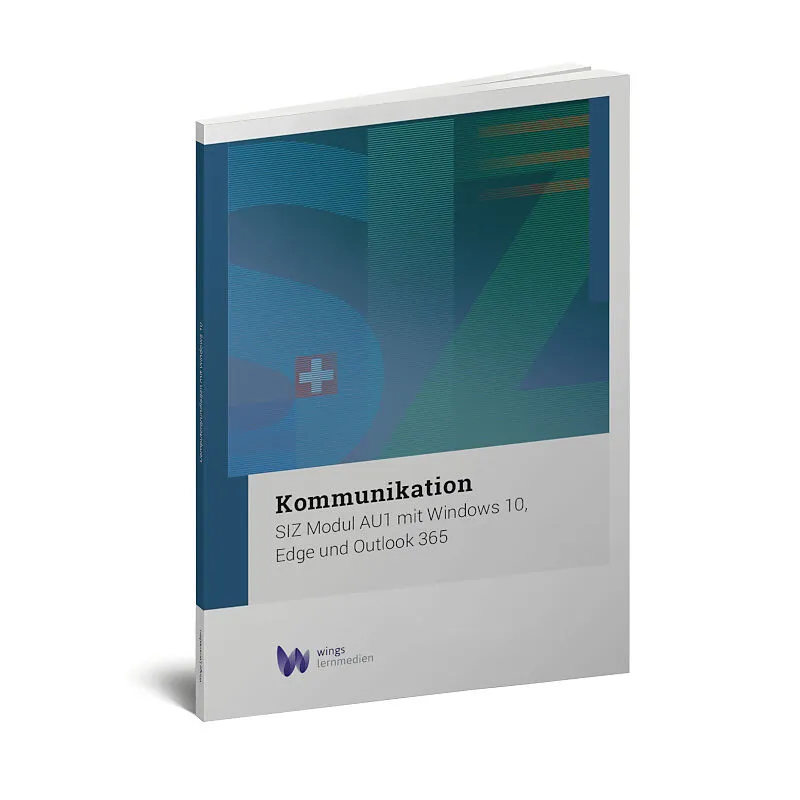
Kommunikation SIZ AU1
Beschreibung
Das vorliegende Lehrmittel ist auf das SIZ-Modul AU1 abgestimmt. Es dient zur Erarbeitung dessen Handlungsziele und des dazu nötigen Fachwissens. Dieses Modul ist für die Ausbildung zum Advanced-User SIZ konzipiert und eignet sich für die Schultypen K und M. R...Format auswählen
- Kartonierter EinbandCHF 44.90

Wird oft zusammen gekauft
Andere Kunden kauften auch
Beschreibung
Das vorliegende Lehrmittel ist auf das SIZ-Modul AU1 abgestimmt. Es dient zur Erarbeitung dessen Handlungsziele und des dazu nötigen Fachwissens. Dieses Modul ist für die Ausbildung zum Advanced-User SIZ konzipiert und eignet sich für die Schultypen K und M. Richtziele: - ICT-Geräte und installierte Software (Betriebssystem, Apps, Anwendungssoftware) für eine effektive und effiziente Nutzung personalisieren. - Apps und angebotene Inhalte in Onlinestores auswählen, installieren und konfigurieren. - Installierte Software, Webservices und Cloud-Dienste nutzen - Daten vor Missbrauch, Verlust und Beschädigung schützen - Das Internet auf sichere Art zur Informationsbeschaffung nutzen - Groupware nutzen Auf Wunsch kann das Lehrmittel auch in schwarzweiss gedruckt werden. Eine detaillierte Inhaltsübersicht finden Sie im Inhaltsverzeichnis. Das E-Book ist über Edubase verfügbar. Autoren: Esther Wyss, Alessandro Biotti, Marcel Romagosa
Inhalt
1 Vorwort 1.1 Erläuterungen zum Lehrmittel 1.2 SIZ-Modul AU1 «Kommunikation» 1.2.1 Handlungsziele, Handlungskompetenzen 2 Computer-Grundlagen 2.1 Die Bedeutung von IT und ICT 2.2 Softwarearten 2.3 Computer für die tägliche Arbeit 2.3.1 Mobile Kommunikationsgeräte 2.4 Computer-Philosophie 2.4.1 Das EVA(S)-Prinzip 2.4.2 Analoge und digitale Daten 2.4.3 Digitale Daten verarbeiten 2.4.4 Ordner und Dateien 2.5 Hardware PC-Komponenten 2.5.1 Peripheriegeräte 2.5.2 Peripheriegeräte für die Eingabe 2.5.3 Interne Hardware (Verarbeitung) 2.5.4 Peripheriegeräte für die Ausgabe 2.5.5 Datenträger (Speichern von Daten) 2.5.6 Schnittstellen Übung 2.6 A Hardware und Philosophie Übung 2.6 B Computersystem Übung 2.6 C Evaluation eines Arbeitsplatz-Systems 2.7 Repetitionsfragen 3 Computer in Betrieb nehmen 3.1 Computer aufstarten und herunterfahren 3.1.1 Anmelden 3.1.2 Desktopoberfläche 3.1.3 Computerarbeit unterbrechen oder beenden 3.2 Eine Anwendung starten und beenden 3.2.1 Programme starten 3.2.2 Programme beenden 3.3 Dokument öffnen und schliessen Übung 3.4 A Starten, beenden 3.5 Computer-Tastatur und Maus 3.5.1 Tastatur-Layout 3.5.2 Mehrfachbelegung von Tasten 3.5.3 Tastenkombinationen 3.5.4 Maus-Manipulationen 3.6 Die Zwischenablage 3.6.1 Kopieren, ausschneiden, einfügen 3.7 Speichern von Dokumenten 3.7.1 Medien zur Datensicherung 3.7.2 Das Prinzip des Speicherns Übung 3.8 A Mit Tastatur und Maus umgehen 3.9 Repetitionsfragen 4 Betriebssystem und Benutzeroberfläche 4.1 Allgemeines zum Betriebssystem 4.1.1 Computer-Basisinformationen Übung 4.2 A Eingebaute Soft- und Hardware prüfen 4.3 Hilfe und Support 4.3.1 Weitere Supportmöglichkeiten Übung 4.4 A Hilfe 4.5 Einstellungen 4.5.1 Ein Benutzerkonto einrichten oder ändern 4.5.2 Kennwörter 4.5.3 Benutzeroberfläche einrichten 4.5.4 Taskleiste 4.5.5 Zeit, Region und Sprache 4.5.6 Energieoptionen 4.6 Verknüpfungen 4.7 Mit Fenstern arbeiten Übung 4.8 A Benutzerkonto und Benutzeroberfläche Übung 4.8 B Verknüpfungen und Fenster 4.9 Der Datei-Explorer 4.9.1 Dateiablage und Darstellung 4.9.2 Dateierweiterungen 4.9.3 Laufwerke und Ordner 4.9.4 Datei- und Ordnermanipulationen 4.9.5 Ordner und Dateien kopieren oder verschieben 4.9.6 Sinnvolle Dateiverwaltung 4.9.7 Sortieren und Filtern 4.9.8 Datei öffnen im Datei-Explorer 4.9.9 Papierkorb 4.9.10 Daten über Cloud-Speicher synchronisieren 4.9.11 Dateien suchen 4.9.12 Verwenden von Verknüpfungen und Platzhaltern 4.9.13 Erweitertes Suchen 4.9.14 Suchergebnis auswerten Übung 4.10 A Datei-Explorer Übung 4.10 B Dateien suchen nach Kriterien Übung 4.10 C Erweiterte Suche 4.11 Drucken 4.11.1 Dokument drucken 4.11.2 Drucker-Warteschlange Übung 4.12 A Drucken 4.13 Repetitionsfragen 5 PC-Praxis 5.1 System und Sicherheit 5.1.1 Windows-Updates 5.1.2 Windows Defender 5.1.3 Virenschutz 5.1.4 Definitionen von unterschiedlicher Malware 5.1.5 Schutz vor Datendiebstahl und Datenmanipulation 5.1.6 Sicherung von Daten Übung 5.2 A Computer und Daten schützen 5.3 System verwalten 5.3.1 Datenträger verwalten 5.3.2 Systeminformationen 5.4 Hardware installieren und betreiben 5.4.1 Drucker 5.4.2 USB- und Bluetooth-Geräte installieren und betreiben 5.4.3 Maus 5.4.4 Treiber 5.4.5 Hardware warten Übung 5.5 A Peripheriegeräte betreiben 5.6 Hilfsprogramme 5.6.1 Dateien komprimieren 5.6.2 PDF-Dateien und Acrobat-Reader 5.6.3 Zubehör Übung 5.7 A Komprimieren und Extrahieren Übung 5.7 B PDF-Dokument auswerten Übung 5.7 C Paint anwenden Übung 5.7 D Illustriertes Dokument 5.8 Software installieren, deinstallieren Übung 5.9 A Apps installieren und deinstallieren 5.10 Repetitionsfragen 6 Informationsgesellschaft 6.1 Urheberrecht und Lizenzen 6.1.1 Urheberrecht bei Software 6.1.2 Copyright 6.1.3 Was ist eine Software-Lizenz 6.1.4 Plagiate 6.2 Datenschutz 6.2.1 Schützenswerte Daten 6.2.2 Datenschutzgesetz 6.2.3 Das Recht am eigenen Bild 6.2.4 Massnahmen zum Schutz sensibler Daten 6.2.5 IT-Sicherheitspolitik in Unternehmen 6.2.6 Verschlüsselung 6.3 Arbeitsplatz ergonomisch einrichten 6.3.1 Mobiliar 6.3.2 Tastatur 6.3.3 Bildschirm 6.3.4 Software 6.3.5 Gesundheitliche Probleme 6.4 Ökologie und Ökonomie 6.4.1 Büromaterial Einkauf und Verbrauch 6.4.2 Aspekte des Hardware-Recyclings Übung 6.5 A Recycling 6.6 Repetitionsfragen 7 Netzwerke 7.1 Was ist ein Computernetzwerk? 7.2 Netzwerk-Beispiel 7.2.1 Begriffe 7.3 LAN und WLAN 7.3.1 Sicherheit im LAN 7.3.2 Computer an ein LAN anschliessen 7.3.3 WLAN 7.3.4 Computer mit einem WLAN verbinden 7.4 Cloud-Computing 7.4.1 Cloud-Computing für den privaten Gebrauch 7.4.2 Office 365 7.4.3 Chancen und Risiken 7.4.4 Cloud Storage Onlinespeicher 7.4.5 Microsoft OneDrive online nutzen 7.5 Internet Informations Highway Übung 7.6 A Internetzugang Übung 7.6 B Netzwerke 7.7 Repetitionsfragen 8 Informationsbeschaffung im Internet 8.1 Internetdienst World Wide Web 8.1.1 Webbrowser 8.1.2 Adressierung im Internet 8.2 Kommunikationsdienste im WWW 8.2.1 VoIP 8.2.2 Chat 8.2.3 Online-Meetings 8.2.4 Blog 8.2.5 Internet-Foren 8.2.6 Wikis 8.2.7 RSS-Feeds und News-Dienste 8.2.8 Podcasts 8.2.9 E-Learning 8.2.10 Microblogs 8.2.11 Soziale Netzwerke 8.2.12 Netiquette 8.3 Microsoft Edge 8.3.1 Microsoft Edge Browsersteuerung 8.3.2 Favoriten 8.3.3 Register-Navigation Übung 8.4 A Navigieren, Register-Browsen, Drucken 8.5 Personalisierung, Sicherheit und Datenschutz 8.5.1 Erweiterte Einstellungen 8.5.2 InPrivate Browsen 8.5.3 Erweiterungen Übung 8.6 A Erweiterte Internetoptionen 8.7 Webseiten auswerten 8.7.1 Datei-Download Übung 8.8 A Datenimport 8.9 Suchen im Internet 8.9.1 Suchstrategien 8.9.2 Suchbegriffe eingeben 8.9.3 Suchen mit Google Übung 8.10 A Recherchieren im Internet Übung 8.10 B Suchdienste verwenden, recherchieren 8.11 Repetitionsfragen 9 E-Mail 9.1 Grundlagen der elektronischen Post 9.1.1 Schwerpunkte der elektronischen Post 9.1.2 E-Mail-Adressen 9.2 Outlook starten und beenden 9.3 Einrichten von Postfächern in Outlook 9.3.1 Automatische Erkennung des Kontotyps durch Microsoft Outlook 9.3.2 Manuelles Einrichten von POP3- und IMAP-Postfächern 9.3.3 Microsoft Exchange-Postfach 9.4 E-Mail-Konfiguration auf dem Smartphone 9.5 Das Outlookfenster 9.5.1 Funktionsleisten 9.6 Backstage-Ansicht 9.7 Das Anwendungsfenster für den Posteingang 9.7.1 Unterhaltungsansicht 9.8 Das Hilfesystem von Outlook 9.9 E-Mails empfangen 9.10 E-Mail verfassen und senden 9.10.1 E-Mails beantworten und weiterleiten 9.10.2 Signaturen Übung 9.11 A E-Mail formatieren 9.12 E-Mail Anhänge 9.12.1 Dateianhänge 9.12.2 Vorsicht! Virengefahr 9.12.3 Element anfügen 9.13 E-Mail drucken 9.14 E-Mail löschen 9.15 E-Mails verwalten 9.15.1 E-Mails in Ordnern organisieren 9.15.2 Junk-/Spam-E-Mails Übung 9.16 A E-Mail-Grundtechniken Übung 9.16 B Signatur Übung 9.16 C Junk-/Spam-E-Mails Übung 9.16 D Ausdrucken von E-Mail-Nachrichten Übung 9.16 E Posteingang sortieren 9.17 E-Mails suchen 9.18 E-Mail-Automatisierung Übung 9.19 A Regeln erstellen 9.20 Automatische Benachrichtigung mit RSS-Feed 9.20.1 RSS-Feeds in Outlook 10 Das Adressbuch 10.1 Ansichtsmodi 10.2 Kontakte verwalten 10.2.1 Adressen erfassen 10.2.2 Kon…


