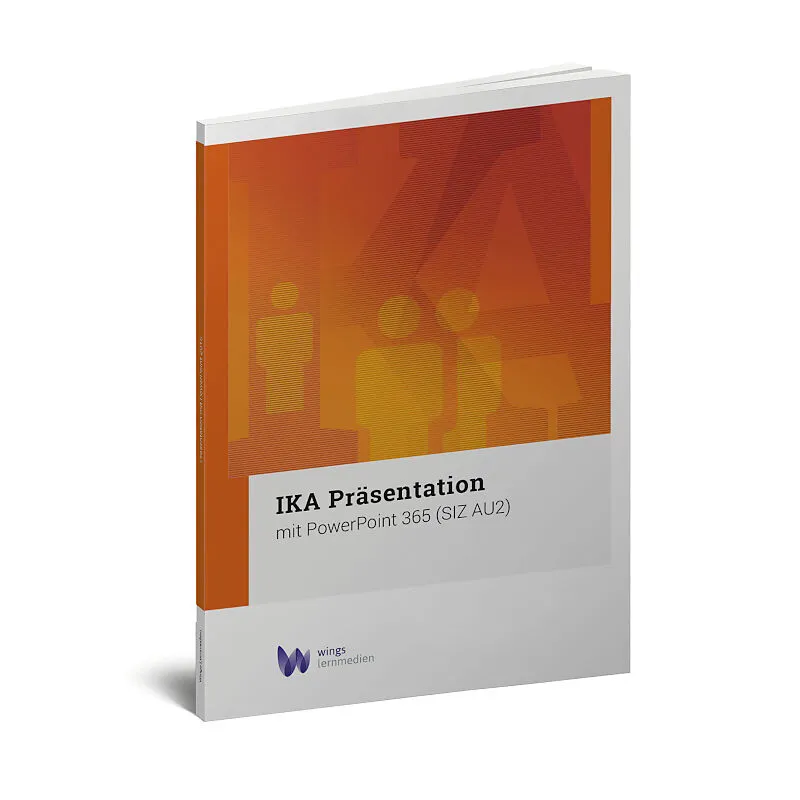
IKA Präsentation 365
Beschreibung
Die Unterlage deckt alle Leistungsziele der BiVo 2012 ab und kann für die 3 Profile M, E und B eingesetzt werden. In den Theorieteil sind mehr als 30 praxisnahe Übungen integriert. Am Schluss der Unterlage dienen 5 kapitelübergreifende Aufgaben der Vertiefung ...Format auswählen
- Kartonierter Einband (Kt)CHF 36.00
Wird oft zusammen gekauft
Andere Kunden kauften auch
Beschreibung
Die Unterlage deckt alle Leistungsziele der BiVo 2012 ab und kann für die 3 Profile M, E und B eingesetzt werden. In den Theorieteil sind mehr als 30 praxisnahe Übungen integriert. Am Schluss der Unterlage dienen 5 kapitelübergreifende Aufgaben der Vertiefung oder Repetition. Behandelt werden unter anderem: - Präsentationen planen und realisieren. - Mit PowerPoint Informationen und Sachverhalte aufbereiten und zweckmässig darstellen. - Eine Präsentation unter Beachtung der Grundsätze der Präsentationstechnik durchführen (z.B. Sprache, Auftritt, Kernaussagen, Visualisierung). Auf Wunsch kann das Lehrmittel auch in schwarzweiss gedruckt werden. Eine detaillierte Inhaltsübersicht finden Sie im Inhaltsverzeichnis. Autor: Georges Wyttenbach
Inhalt
1 Vorwort 1.1 Erläuterungen zum Lehrmittel 1.2 SIZ-Modul AU2 «Präsentation» 1.2.1 Handlungsziele, Handlungskompetenzen 2 Grundlagen der Präsentation 2.1 Was heisst Präsentieren? 2.1.1 Die Teile einer PowerPoint-Präsentation 2.1.2 Die Ausgabemöglichkeiten einer Präsentation 2.1.3 Animation und Multimedia 2.2 Eine Präsentation planen 2.2.1 Terminplanung 2.2.2 Organistorische Abklärungen 2.3 Vortragsmaterial beschaffen 2.3.1 Urheberrecht 2.3.2 Informationen zum Inhalt 2.3.3 Recherchieren 2.4 Strukturieren der Präsentation 2.4.1 Roter Faden 2.4.2 Rhetorische 5-Satz-Regel 2.5 Präsentation umsetzen 2.5.1 Folien planen 2.5.2 Folien erstellen 2.5.3 Folien gestalten 2.5.4 Foliendesign 2.5.5 Folienübergänge 2.6 Präsentation umsetzen 2.6.1 Vortragstechnik 2.6.2 Vortrag üben 2.6.3 Testen der technischen Hilfsmittel 2.6.4 Vortrag halten Übung 2.7 A Material sammeln Übung 2.7 B Vortrag strukturieren 2.8 Repetitionsfragen 3 Grundlagen zum Einsatz von Bildern 3.1 Allgemeines 3.2 Grafikformate 3.2.1 Dateitypen und Einsatzgebiete 3.3 Bilder importieren 3.4 Bilder verarbeiten 3.5 Bilder verwalten 3.6 Repetitionsfragen 4 PowerPoint 365 kennenlernen 4.1 PowerPoint 365 starten 4.2 Der Startbildschirm von PowerPoint 365 4.3 PowerPoint 365 beenden 4.4 Die Philosophie von PowerPoint 365 4.5 Das PowerPoint 365-Fenster 4.6 Funktionsleisten 4.7 Eigenschaften der PowerPoint-Oberfläche 4.8 Kontextmenü 4.9 Touchdisplay bedienen 4.10 PowerPoint-Hilfe 4.10.1 Recherche im Internet 4.11 Backstage-Ansicht Übung 4.12 A Bildschirmansicht und PowerPoint-Fenster Übung 4.12 B PowerPoint-Umgebung Übung 4.12 C PowerPoint-Umgebung 2 Übung 4.12 D Umgang mit Präsentationsdateien 4.13 Repetitionsfragen 5 Einfach anfangen 5.1 Eine gelungene Präsentation erstellen 5.2 Erst planen, dann gestalten 5.2.1 Das Design folgt dem Inhalt 5.2.2 Vorüberlegungen 5.2.3 Das Thema 5.2.4 Die Zielgruppe 5.2.5 Die Botschaft 5.2.6 Bilder vorbereiten 5.3 Die Titelfolie anlegen 5.4 Neue Folien hinzufügen 5.5 Text eingeben 5.6 Die gelungene Präsentation in kurzer Zeit 5.7 Mit der Foliensortierung arbeiten 5.8 Präsentation speichern und schliessen 5.9 Gespeicherte Präsentation öffnen Übung 5.10 A Profil Übung 5.10 B Die 5 tiefsten Seen in der Schweiz 5.11 Repetitionsfragen 6 Das passende Layout 6.1 Das Design und der Hintergrund 6.2 Themen und Varianten anwenden 6.3 Das Design anpassen 6.4 Den Hintergrund ändern 6.5 Hintergründe und Farben einzelner Folien ändern Übung 6.6 A Layout anpassen 6.7 Repetitionsfragen 7 Der Folienmaster 7.1 Ordnung im Hintergrund 7.2 Titelfolie und Folienlayouts bearbeiten 7.3 Farben und Designs im Folienmaster ändern 7.4 Ein Bild oder Logo einfügen 7.5 Eine Foliennummer in die Fusszeile einfügen 7.6 Datum und Text in die Fusszeile einfügen 7.7 Die Fusszeile formatieren 7.8 Ein geändertes Design als Vorlage speichern Übung 7.9 A Folienmaster Übung 7.9 B Eigenes Layout 91 7.10 Repetitionsfragen 8 Texte in PowerPoint 8.1 Texte ansprechend gestalten 8.2 Text oder Objekt kopieren oder ausschneiden 8.3 Textplatzhalter an den Text anpassen 8.4 Schriftart und Schriftgrösse ändern 8.5 Schriftfarbe ändern 8.6 Formate übertragen 8.7 Nummerierungen und Aufzählungen 8.7.1 Aufzählungen und Nummerierung anpassen 8.7.2 Andere Aufzählungszeichen einfügen 8.8 Text ausrichten und Zeilenabstand verändern 8.9 Das Lineal 8.10 Tabulatoren 8.11 Gliederungsansicht 8.12 Den Text an eine Form anpassen 8.13 Eine Form an den Text anpassen 8.14 Die Laufrichtung des Textes ändern 8.15 Die Notizenansicht Übung 8.16 A Textfolien erstellen 117 Übung 8.16 B Kopieren und Formatieren Übung 8.16 C Notizenseiten und Handzettel 8.17 Repetitionsfragen 9 Bilder und Grafiken 9.1 Bilder und ClipArts 9.2 Bilder einfügen 9.3 Einstellungen im Aufgabenbereich vornehmen 9.4 Bilder verkleinern und zuschneiden 9.5 Bilder auf Form zuschneiden 9.6 Transparenz nutzen 9.7 Bilder komprimieren und speichern 9.8 ClipArts auswählen und einfügen 9.9 ClipArts kippen und drehen 9.10 Bilder und ClipArts mit Rahmen dekorieren Übung 9.11 A Bilder einfügen Übung 9.11 B Bilder in Formen und Hintergrundbilder 9.12 Repetitionsfragen 10 Formen und SmartArt 10.1 Formen einfügen 10.2 Die Grösse einer Form anpassen 10.3 Figur oder Objekt zeichnen 10.4 Formen verändern 10.5 Farben und Fülleffekte anwenden 10.6 Einen Farbverlauf nutzen 10.7 Schatten 10.8 3D-Effekte 10.9 Eine SmartArt-Vorlage mit Inhalt füllen 10.10 Die Position der Objekte verändern 10.11 Objekte gruppieren 10.12 Objekte kopieren, einfügen und duplizieren 10.13 Objekte ausrichten Übung 10.14 A Formen Übung 10.14 B Umgang mit grafischen Objekten Übung 10.14 C SmartArt-Grafiken Übung 10.14 D Organigramm 10.15 Repetitionsfragen 11 Tabellen und Diagramme einfügen 11.1 Tabellen und Diagramme 11.2 Tabellen anlegen 11.3 Tabelle markieren 11.4 Tabelle formatieren Übung 11.5 A Blindtabellen 11.6 Zahlen und Fakten ansprechend präsentieren 11.7 Den Diagrammtyp ändern Übung 11.7 A Kreis- und Säulendiagramm Übung 11.7 B Flächen- und Liniendiagramm 11.8 Repetitionsfragen 12 Audio und Video 12.1 Musik einspielen 12.2 Auf dem Computer gespeicherte Videos verwenden 12.3 Videos aus dem Internet 12.4 Link einfügen Übung 12.5 A Musik und Sound Übung 12.5 B Filmobjekt Übung 12.5 C Interaktives Präsentieren 13 Animationen 13.1 Objekte auf der Folie erscheinen lassen 13.2 Objekte hervorheben 13.3 Objekte mit Stil verschwinden lassen 13.4 Animationspfade verwenden 13.5 Animation per Maus oder Zeitvorgabe steuern 13.6 Der Trigger 13.7 Animationen zeitlich abstimmen Übung 13.8 A Textanimation Übung 13.8 B Text und Grafik Übung 13.8 C Objektanimation Übung 13.8 D Diagramm und SmartArt Übung 13.8 E Animationspfad und Trigger 13.9 Repetitionsfragen 14 Folienübergänge 14.1 Folienübergänge gestalten 14.2 Die passenden Übergänge 14.3 Anzeigedauer für Folien einstellen 14.4 Musik sinnvoll einsetzen Übung 14.5 A Folienübergänge 14.6 Repetitionsfragen 15 Präsentieren 15.1 Präsentation für welchen Zweck? 15.2 Eine Präsentation einrichten 15.3 Eine selbstlaufende Präsentation anlegen 15.4 Probelauf und Feinabstimmung 15.5 Die Referentenansicht sinnvoll nutzen 15.6 Präsentation mit Passwort schützen Übung 15.7 A Präsentation vorbereiten 15.8 Repetitionsfragen 16 Präsentation drucken und weitergeben 16.1 Drucken und Videos erstellen 16.2 Folien drucken 16.3 Den Onlinespeicher OneDrive nutzen 16.4 Zusammen an der Präsentation arbeiten 16.5 Präsentation per E-Mail verschicken 16.6 Präsentation als PDF-Datei speichern 16.7 Ein Video aus der Präsentation erstellen 16.8 Repetitionsfragen 17 Aufgaben 17.1 Aufgabe neue Präsentation erstellen 17.2 Aufgabe Präsentation erstellen 17.3 Aufgabe Animation erstellen 17.4 Aufgabe Präsentation mit Effektoptionen ändern 17.5 Aufgabe Fotoalbum erstellen mit Übergängen Index


