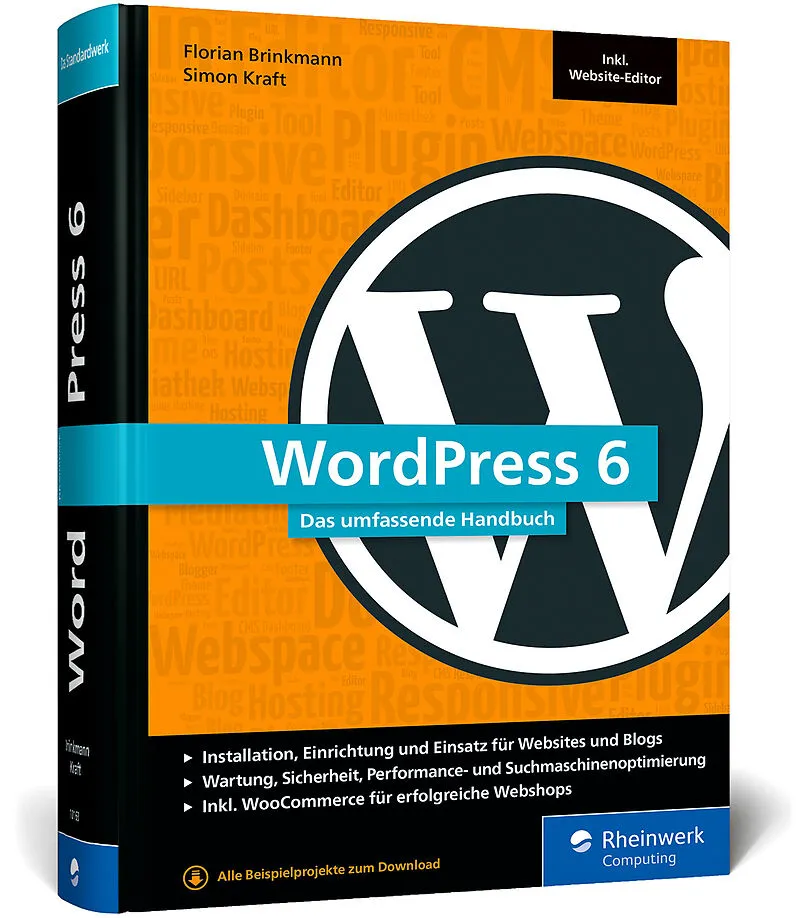
WordPress 6
Beschreibung
Unentbehrlich für alle WordPress-Nutzer aktuell ab WordPress 6Mit WordPress können Sie weit mehr als nur ein Blog betreiben es ist auch ein weitverbreitetes Content-Management-System. Mit diesem Buch bieten Ihnen die WordPress-Profis Florian Brinkmann und Simo...Format auswählen
- Fester EinbandCHF 57.60
Wird oft zusammen gekauft
Andere Kunden kauften auch
Beschreibung
Unentbehrlich für alle WordPress-Nutzer aktuell ab WordPress 6Mit WordPress können Sie weit mehr als nur ein Blog betreiben es ist auch ein weitverbreitetes Content-Management-System. Mit diesem Buch bieten Ihnen die WordPress-Profis Florian Brinkmann und Simon Kraft das umfassende Rundumpaket für jedes Anwendungsszenario: alle Installationen, Entwicklung und Administration eigener Themes und Plugins sowie einen Einstieg in HTML und CSS. Auch als fortgeschrittener WordPress-User werden Sie viele wertvolle Tipps und Hilfe finden, etwa bei Themen wie Custom Post Types oder Programmieren von Erweiterungen. So sind Sie schnell in der Lage, Ihr Webprojekt zum Erfolg zu bringen.Installation, Anwendung, Administration mit PraxisbeispielenWartung, Sicherheit, Performance- und Suchmaschinen-Optimierung (SEO)Inkl. WooCommerce für erfolgreiche Webshops und Anbindung Ihrer Website ans IndieWeb Aus dem Inhalt:Installation in wenigen MinutenWebsites einrichtenAdministration und KonfigurationInhalte veröffentlichenThemes und Plugins nutzenWartung und PflegePerformance- und SuchmaschinenoptimierungSicherheit und Notfallmaßnahmen gegen HackingWebshops mit WooCommerceIhre Website im IndieWebEntwicklung eigener Plugins und Themes
»Buchtipp!«
Vorwort
Das umfassende Handbuch. Fast 1.000 Seiten Wissen zu WordPress inkl. Themes, Plug-ins, WooCommerce, SEO und mehr. Ausgabe 2025
Autorentext
Simon Kraft ist Senior Product Owner bei group.one. Als langjähriger WordPress-Entwickler ist er tief in der deutschen WordPress-Szene verwurzelt. Er hält Talks zu klimafreundlichem Webdesign und der Optimierung von WordPress und organisiert lokale Meetups für die WordPress Community.
Klappentext
WordPress ist mit Abstand das beliebteste System zur Erstellung von Webseiten. Dieses umfassende Handbuch beantwortet alle Ihre Fragen im Umgang mit dem CMS: Installation, Konfiguration, Bedienung, Wartung, Entwicklung eigener Themes und Plugins u. v. m. Inklusive Einstieg in HTML und CSS. Aktuell zu WordPress 6! Aus dem Inhalt: Installation in wenigen Minuten Websites einrichten Administration und Konfiguration Inhalte veröffentlichen Themes und Plugins nutzen Wartung und Pflege Performance- und Suchmaschinenoptimierung Sicherheit und Notfallmaßnahmen gegen Hacking Webshops mit WooCommerce Ihre Website im IndieWeb Entwicklung eigener Plugins und Themes Die Fachpresse zur Vorauflage: intux.de: 'Ein ideales Nachschlagewerk für Einsteiger und versierte WordPress-Nutzer gleichermaßen.'
Inhalt
Vorwort ... 21
1. Was Sie mit WordPress vorhaben und wo Sie jetzt weiterlesen ... 23
1.1 ... Das richtige Handbuch für Sie ... 23
1.2 ... Eine kurze Geschichte von WordPress ... 25
1.3 ... Warum WordPress? ... 28
1.4 ... Anleitung zum Handbuch ... 29
1.5 ... Nach der letzten Seite ... 32
TEIL I. WordPress installieren und bedienen ... 35
2. WordPress-Installation in wenigen Minuten mit Playground ... 37
2.1 ... WordPress Playground -- eine ganze WordPress-Installation lokal im Browser ... 37
2.2 ... wp-now: Playground für Entwickler*innen ... 42
2.3 ... Playground mit Blueprints vorkonfigurieren ... 45
2.4 ... Komfortablere Playground-Nutzung mit »Studio« von WordPress.com ... 58
3. WordPress-Installation -- flexibel ... 61
3.1 ... Installation von Docker ... 61
3.2 ... Installation von Lando ... 62
3.3 ... Lando-Installation testen ... 62
4. Hoster-Auswahl und Installation ... 65
4.1 ... Welches Hosting darf's denn sein? ... 65
4.2 ... Installation mit einem One-Click-Installer ... 70
5. Administration und Konfiguration von WordPress ... 71
5.1 ... Das Backend kennenlernen ... 71
5.2 ... Einstellungen ... 93
5.3 ... Einstellungstipps für Fortgeschrittene ... 113
6. Inhalte veröffentlichen ... 117
6.1 ... Beiträge schreiben/Seiten anlegen ... 117
6.2 ... Beiträge/Seiten verwalten ... 199
6.3 ... Mit Revisionen arbeiten ... 205
6.4 ... Individuelle Felder nutzen ... 207
6.5 ... Medien organisieren ... 211
6.6 ... Die mobilen Apps ... 217
6.7 ... Inhalte planen ... 217
6.8 ... Classic Editor statt Block-Editor nutzen ... 220
6.9 ... Impressum und Datenschutzerklärung nicht vergessen ... 221
7. Benutzer*innen verwalten ... 223
7.1 ... Rollen verstehen ... 223
7.2 ... Benutzerinnen hinzufügen ... 224
7.3 ... Benutzerinnen verwalten: sortieren, filtern, suchen ... 225
7.4 ... Benutzerprofil bearbeiten ... 226
7.5 ... Benutzer*in deaktivieren oder löschen ... 230
8. Kommentare managen ... 233
8.1 ... Kommentar-Einstellungen ... 233
8.2 ... Kommentare freigeben ... 235
8.3 ... Datenschutz-Bedenken und -Lösungen ... 238
8.4 ... Spamschutz mit Antispam Bee ... 241
8.5 ... Webmentions ... 242
9. WordPress Multisite ... 243
9.1 ... Was ist WordPress Multisite? ... 243
9.2 ... Die Multisite-Einrichtung ... 248
9.3 ... Bedienung des Netzwerks und Unterschiede zum Standard ... 254
TEIL II. WordPress-Website anpassen und erweitern ... 273
10. Design anpassen ... 275
10.1 ... Classic Themes und Block-Themes: Was ist das? ... 275
10.2 ... Installierte Themes vorab ansehen und aktivieren ... 276
10.3 ... Block-Theme anpassen: den Website-Editor kennenlernen ... 278
10.4 ... Classic Theme anpassen ... 308
10.5 ... Neues Theme suchen und installieren ... 319
10.6 ... Barrierefreiheit von Themes testen ... 327
11. Neue Funktionen mit Plugins hinzufügen ... 331
11.1 ... Plugins testen -- sicher ... 332
11.2 ... Von der Anforderung zum Plugin ... 333
11.3 ... Gute Plugins erkennen ... 334
11.4 ... Plugins installieren ... 340
11.5 ... Plugin aktualisieren ... 345
11.6 ... Plugins deaktivieren und löschen ... 351
TEIL III. Beispiel-Projekte ... 353
12. Einen Online-Shop mit WooCommerce betreiben ... 355
12.1 ... Die Vor- und Nachteile von WooCommerce ... 355
12.2 ... WooCommerce installieren und einrichten ... 358
12.3 ... Letzter Schliff und Testkauf ... 383
12.4 ... Zusätzliche Erweiterungen für Ihren Shop ... 384
13. Das Blog ... 387
13.1 ... Zielgruppe und Plan ... 388
13.2 ... Design und Layout ... 390
13.3 ... Struktur und Navigation ... 394
13.4 ... Funktionen und Plugins ... 395
13.5 ... Blogging-Tipps ... 405
14. Eine Community-Website ... 409
14.1 ... Aufgaben einer Vereins-Website ... 409
14.2 ... Design, Struktur und Navigation ... 410
14.3 ... Funktionalitäten und Plugins ... 411
15. IndieWeb und Fediverse ... 415
15.1 ... Das IndieWeb ... 416
15.2 ... Das Fediverse ... 431
15.3 ... IndieWeb oder Fediverse? ... 445
TEIL IV. WordPress optimieren und warten ... 447
16. WordPress-Wartung und -Pflege ... 449
16.1 ... WordPress, Plugins und Themes aktualisieren ... 449
16.2 ... Wartungsmodus aktivieren -- Plugin »Slim Maintenance Mode« ... 460
16.3 ... Backups planen und durchführen ... 461
17. Migrationen, Synchronisationen und Deployments ... 473
17.1 ... Testen und entwickeln mit Entwicklungs-, Staging- und Live-Umgebungen ... 473
17.2 ... Eine Website migrieren ... 476
18. WordPress absichern ... 493
18.1 ... Login-Sicherheit ... 494
18.2 ... Die Wichtigkeit von SSL/TLS ... 497
18.3 ... WordPress abhärten ... 501
18.4 ... No-Gos der WordPress-Sicherheit ... 509
19. Performance-Optimierung ... 511
19.1 ... Grundlagen zur Optimierung ... 511
19.2 ... PageSpeed Insights -- Missstände verstehen und bei Bedarf abarbeiten ... 513
19.3 ... Optimierungs-Plugin »Autoptimize« ... 528
19.4 ... Einfaches Caching-Plugin ohne S…